Author Archives: fathurrahman
Cara Membuat Komputer Menjadi Hotspot Wifi Dengan Cmd
0WiFi sudah banyak dikenal pada masa kini, dan keberadaan WiFi sangat dicari-cari karena bisa mengakses internet dengan kecepatan tinggi. Jaringan WiFi hampir sama dengan menggunakan kabel LAN pada kantor, tetapi WiFi mengubah kabel itu menjadi sinyal radio yang dapat menghantarkan data dengan cepat.
Hotspot WiFi setidaknya dapat memancarkan sinyal kurang lebih sekitar 20-100 meter. Pemancar WiFi tersebut menggunakan alat yang dapat memancarkan sinyal WiFi. Ternyata pemancar itu ada di dalam laptop ataupun komputer yang memiliki penerima WiFi, penerima WiFi itu dapat bekerja sebaliknya yaitu memancarkan sinyal wifi atau yang biasa yang disebut dengan hotspot WiFi.
Ada banyak cara untuk menghidupkan hotspot Wifi di komputer ataupun di laptop kita, dengan menggunakan software maupun tidak. Di sini saya akan memberitahukan cara yaitu membuat komputer/laptop menjadi hotspot wifi dengan cmd. Yang terpenting anda harus memiliki komputer dengan OS Windows 7 atau lebih tinggi.
Ikuti langkah-langkah di bawah ini.
1. Klik kanan pada Start, lalu pilih Command Prompt (Admin).
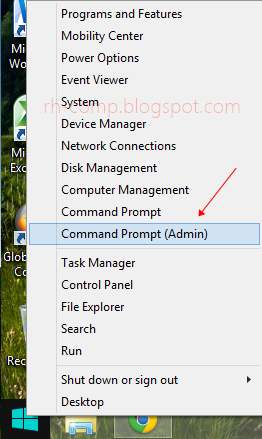
2. Lalu ketikkan tulisan di bawah ini pada cmd, lalu enter.
netsh wlan set hostednetwork mode=allow ssid=namahotspotanda key=password8huruf
- Anda bisa mengganti tulisan yang berwarna biru dengan nama hotspot yang anda sukai, dan yang berwarna kuning dengan password hotspot (harus berjumlah 8 karakter).
3. Lalu untuk menghidupkan hotspot anda harus mengetikkan kalimat di bawah ini pada cmd.
netsh wlan start hostednetwork
- INFORMASI: Untuk mematikan hotspot anda harus mengetik kalimat ini netsh wlan stop hostednetwork
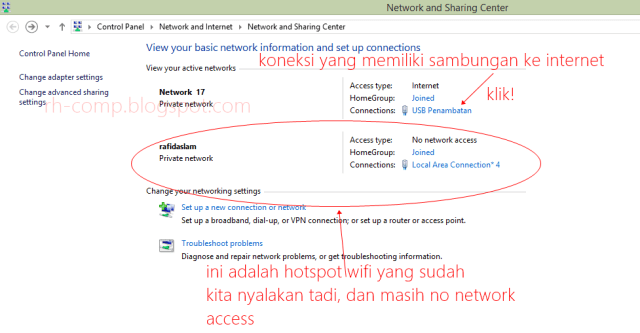
Biasanya setelah dinyalakan hotspot wifinya untuk pertama kali akan muncul no network access, agar menjadi internet access anda harus mengikuti cara di bawah ini.
Agar hotspot wifi mendapatkan koneksi internet
Hotspot wifi tidak ada artinya jika tidak ada sambungannya ke internet. Anda bisa menggunakan modem gsm/cdma/4g, speedy, ataupun yang lainnya yang penting memiliki koneksi ke internet.
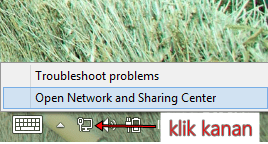
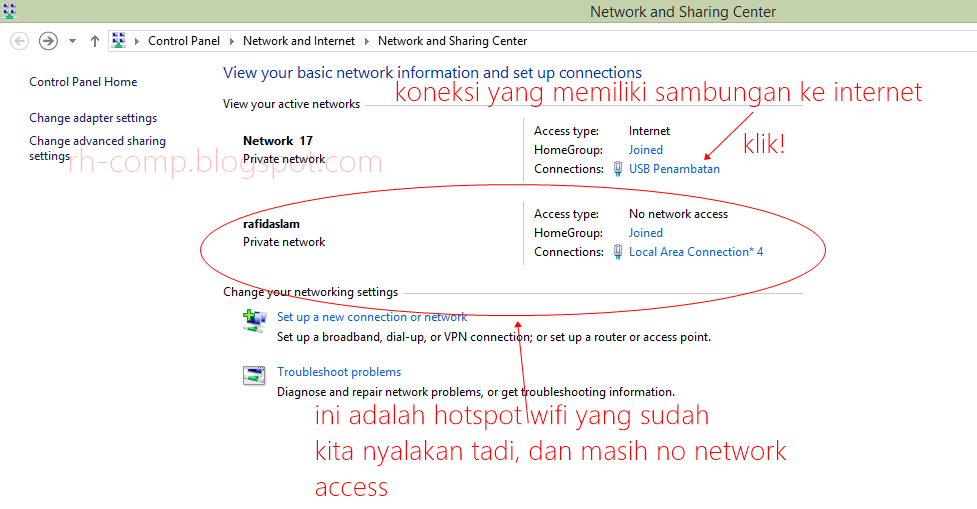
1. Buka Network and Sharing Center, dengan cara mengklik kanan pada ikon network (seperti pada gambar).
2. Lalu klik pada koneksi yang memiliki sambungan ke internet.
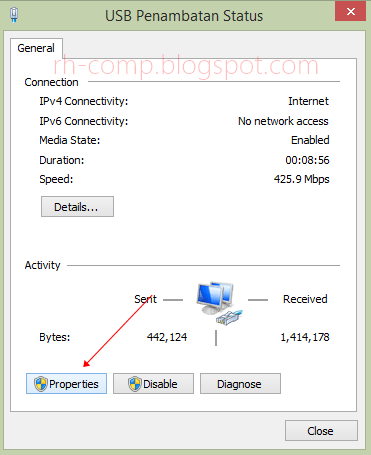
3. Klik Properties.
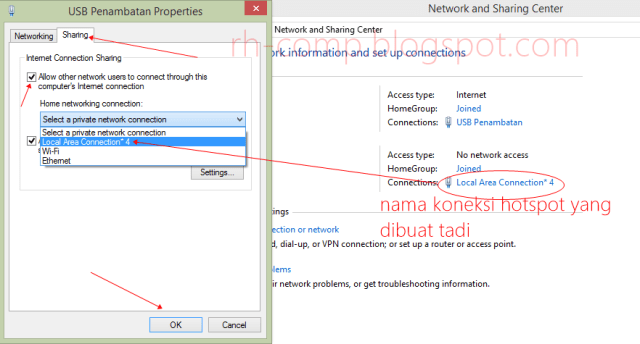
4. Lalu pindah ke tab Sharing, dan centang Allow other network users to connect through this computer’s Internet connection, lalu isi Home networking connection dengan nama koneksi Hotspot yang kita buat tadi. Lalu klik OK.
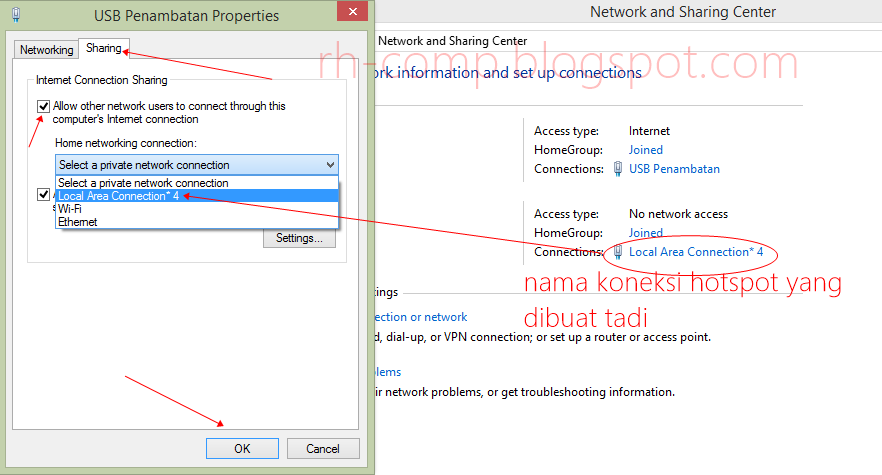
Nah sekarang hotspot sudah bisa dipakai untuk internetan. Ini hampir mirip dengan hotspot portabel pada handphone android jaman sekarang. Laptop bisa menjadi pemancar WiFi di rumah tanpa membeli router lagi. Bagi yang ingin bertanya silahkan tanyakan di kotak komentar di bawah post ini. Sekian post tentang cara membuat komputer menjadi hotspot wifi dengan cmd. Semoga bermanfaat.
Makalah Jaringan Komputer
0PENGGUNAAN IPv6 SEBAGAI SOLUSI PENGGANTI IPv4

Makalah Disusun untuk Memenuhi Tugas
Matakuliah Jaringan komputer
YUDHIA ADI NUGRAHA
No. Mhs : 095410152
Jurusan : Teknik Informatika
njang : Strata Satu
SEKOLAH TINGGI MANAJEMEN INFORMATIKA DAN KOMPUTER
AKAKOM
YOGYAKARTA
2011
KATA PENGANTAR
Puji syukur kepada Allah SWT penulis ucapkan karena berkat rahmat dan hidayah-Nya saya dapat mengikuti kegiatan perkuliahan di kampus STMIK AKAKOM hingga menyelesaikan makalah ini dengan baik dan lancar. Judul makalah ini adalah “Penggunaan IPv6 sebagai Solusi Pengganti IPv4 ”.Makalah ini disusun sebagai tugas matakuliah Jaringan Komputer yang diampuoleh Bp.Sigit Anggoro.ST.MT. di STMIK AKAKOM Yogyakarta. Pada kesempatan ini penulis ingin mengucapkan terima kasih yang sebesar-besarnya kepada :
a) Ibu, bapak, dan adikku yang selalu memberikan dukungannya dan mendoakan saya selama kuliah ini di STMIK AKAKOM
b) Bp.Sigit Anggoro.ST.MT. yang selama ini telah memberikan ilmunya selama perkuliahan hingga penyusunan makalah ini.
c) Teman – teman mahasiswa Teknik Informatika kelas 9, khususnya angkatan 2009.
d) Seluruh pihak yang telah memberikan bantuan dan dukungan dalam
penyusunan makalah ini dari awal hingga akhir.
Semoga makalah ini dapat bermanfaat dan memberikan sedikit informasi sehingga dapat digunakan sebagaimana mestinya. Untuk itu penulis menerima dengan baik segala kritik dan saran. Akhir kata penulis memohon maaf apabila ada kata – kata yang tidak berkenan. Terima kasih.
Yogyakarta, Desember 2011
Yudhia Adi Nugraha
DAFTAR ISI
Kata Pengantar………………………………………………………………………………………….i
Daftar Isi………………………………………………………………………………………………….ii
Daftar Tabel……………………………………………………………………………………………..iii
Daftar Gambar………………………………………………………………………………………….iii
BAB I PENDAHULUAN…………………………………………………………………………1
A. Latar Belakang Masalah…………………………………………………………..1
B. Perumusan Masalah………………………………………………………………..1
C. Tujuan Penulisan Makalah………………………………………………………..2
BAB II PEMBAHASAN………………………………………………………………………….3
A. Konsep Dasar Protokol…………………………………………………………….3
1. TCP……………………………………………………………………………………….3
2. IP………………………………………………………………………………………….3
B. Definisi IPv6……………………………………………………………………………4
C. Keunggulan IPv6……………………………………………………………………..4
1. Setting Otomatis Statefull………………………………………………………….4
2. Setting Otomatis Stateless…………………………………………………………5
D. Address IPv6………………………………………………………………………….5
1. Unicast (one-to-one)………………………………………………………………..5
2. Multicast (one-to-many)…………………………………………………………..6
3. Anycast…………………………………………………………………………………7
E. Penulisan Alamat pada IPv6………………………………………………………7
F. Kelas IPv6……………………………………………………………………………..9
G. Struktur Paket Data pada IPv6………………………………………………….10
H. Perubahan dari IPv4 ke IPv6……………………………………………………11
1. Kapasitas Perluasan Alamat………………………………………………………11
2. Penyederhanaan Format Header……………………………………………….12
3. Option dan Extension Header…………………………………………………….12
4. Kemampuan Pelabelan Aliran Paket…………………………………………….12
5. Autentifikasi dan Kemampuan Privasi………………………………………….12
I. Transisi IPv6……………………………………………………………………………13
J. Contoh Infrastruktur IPv6………………………………………………………….14
BAB III KESIMPULAN DAN SARAN…………………………………………………………15
A. Kesimpulan………………………………………………………………………………15
B. Saran……………………………………………………………………………………….15
Daftar Pustaka……………………………………………………………………………….16
BAB I
PENDAHULUAN
A. Latar Belakang Masalah
Perkembangan teknologi jaringan komputer dewasa ini semakin pesat seiring dengan kebutuhan masyarakat akan layanan yang memanfaatkan jaringan komputer. Pada sistem jaringan komputer, protokol merupakan suatu bagian yang paling penting. Protokol jaringan yang umum digunakan adalah IPv4. Akan tetapi protokol telah berumur lebih dari 20 tahun masih terdapat beberapa kekurangan dalam menangani jumlah komputer dalam suatu jaringan yang
semakin kompleks. Telah dikembangkan protokol jaringan baru, yaitu IPv6 yang merupakan solusi dari masalah diatas. IPv6 menawarkan fitur dan fungsionalitas yang lebih dari IPv4 seperti ruang pengalamatan yang jauh lebih besar, fitur keamanan IPSec, penanganan lalu lintas multimedia di internet, dan lain-lain. Namun, protokol baru ini belum banyak diimplementasikan pada jaringan-jaringan di dunia.
B. Perumusan Masalah
Setelah IPv4 sukses penggunaannya oleh para pengguna internet, kemudian timbul suatu permasalahan baru dimana IPv4 hanya dapat menampung para pengguna internet sebanyak 4,3 milyar saja, sedangkan angka ini diperkirakan akan melonjak kembali beberapa tahun kedepan. Masalah yang paling besar pada Internet Protocol saat ini adalah perputaran kecepatan untuk mencapai suatu titik alamat jaringan yang tersedia. IPv4 mempertimbangkan sekitar 2 32 atau 4.294.967.296 alamat, sebagian besar kesalahan pada alokasi awal, tanpa meninggalkan ruang untuk pengembangan. IP versi baru yaitu IPv6 .menawarkan suatu pemecahan yang lebih permanen, yaitu sekitar 2 128 atau 40.282.366.920.938.463.463.374.607.431.768.211.456 alamat.
Berdasarkan hal itulah kemudian dirancang suatu protokol internet baru yang dinamakan Internet Protocol next generation (IPng) pada tahun 1996 yang penggunaannya secara bertahap akan menggeser penggunaan dari IPv4 yang telah sukses sebelumnya. IPng atau disebut juga IPv6 sendiri adalah suatu protokol layer ketiga terbaru yang diciptakan untuk menggantikan IPv4 atau yang sering dikenal sebagai IP. Alasan utama dari penciptaan Internet Protocol V ersion 6 ini adalah untuk mengoreksi masalah pengalamatan pada versi 4 (IPv4). Karena kebutuhan akan alamat internet semakin banyak, maka IPv6 diciptakan dengan tujuan untuk memberikan pengalamatan yang lebih banyak dibandingkan dengan IPv4, sehingga perubahan pada IPv6 masih berhubungan dengan pengalamatan IP sebelumnya. Perubahan terbesar pada IPv6 adalah terdapat pada header, yaitu peningkatan jumlah alamat dari 32 bit (IPv4) menjadi 128 bit (IPv6).
C. Tujuan Penulisan Makalah
Tujuan umum dari penyusunan makalah ini adalah untuk memenuhi tugas pada matakuliah Jaringan Komputer di STMIK AKAKOM. Adapun tujuan khusus yang hendak dicapai pada makalah ini, antara lain :
a) Mengimplementasikan penggunaan IPv6 sebagai solusi dari permasalahan
IPv4 dalam menangani jumlah komputer dalam suatu jaringan yang semakin
kompleks dari tahun ke tahun.
b) Penggunaan fungsi “Otomatisasi Setting” untuk pengelolaan dan pengaturan alamat IP di suatu jaringan komputer sebagai salah satu kelebihan penggunaan IPv6 dibandingkan IPv4.
c) IPv6 mendukung penyusunan alamat IP secara terstruktur dan menyediakan kemampuan routing baru yang tidak terdapat pada IPv4.
d) Kelengkapan IPv6 dengan mekanisme penggunaan alamat secara lokal yang memungkinkan terwujudnya instalasi secara Plug & Play, serta menyediakan platform bagi cara baru pemakaian Internet, seperti dukungan terhadap aliran data secara real-time, pemilihan provider, mobilitas host, maupun end-to-end security.
BAB II
PEMBAHASAN
A. Konsep Dasar Protokol
Protokol dapat dimisalkan sebagai penerjemah dua orang yang berbeda bahasa ingin berkomunikasi. Protokol internet yang pertama kali dirancang pada awal tahun 1980-an. Akan tetapi pada saat itu, protokol tersebut hanya digunakan untuk menghubungkan beberapa node saja. Baru pada awal tahun 1990-an mulai disadari bahwa internet mulai tumbuh ke seluruh dunia dengan pesat. Sehingga banyak bermunculan protokol internet. Sehingga disadari bahwa dibutuhkan sebuah protokol internet yang standar, yaitu OSI (Open System Interconnection). Tetapi pada perkembangannya, TCP/IP menjadi standar de facto yaitu standar yang diterima karena pemakaiannya secara sendirinya semakin berkembang.
1. TCP (Transmission Control Protocol)
Transmission Control Protocol atau yang sering kali disingkat menjadi TCP berfungsi untuk melakukan transmisi data per-segmen (paket data dipecah dalam jumlah yang sesuai dengan besaran paket kemudian dikirim satu persatu hingga selesai). Agar pengiriman data sampai dengan baik, maka pada setiap packet pengiriman, TCP akan menyertakan nomor seri (sequence number). Adapun komputer tujuan yang menerima paket tersebut harus mengirim balik sebuah sinyal acknowledge dalam satu periode yang ditentukan. Bila pada waktunya komputer tujuan belum juga memberikan acknowledge, maka terjadi time out yang menandakan pengiriman packet gagal dan harus diulang kembali. Model protokol TCP disebut sebagai connection oriented protocol.
2. IP (Internet Protocol)
IP (Internet Protocol) atau alamat IP dapat disebut dengan kode pengenal komputer pada jaringan merupakan komponen vital pada internet, karena tanpa alamat IP seseorang tidak akan dapat terhubung ke internet. Penggunaan alamat IP dikoordinasi oleh lembaga sentral internet yang dikenal dengan IANA, salah satunya adalah NIC (Network Information Center).
B. Definisi IPv6
IP versi 6 (IPv6) adalah protokol internet versi baru yang didesain sebagai pengganti dari Internet protocol versi 4 (IPv4) yang didefinisikan dalam RFC 791. IPv6 yang memiliki kapasitas alamat (address) raksasa (128 bit), mendukung penyusunan alamat secara terstruktur, yang memungkinkan Internet terus berkembang dan menyediakan kemampuan routing baru yang tidak terdapat pada IPv4. IPv6 memiliki tipe alamat anycast yang dapat digunakan untuk pemilihan route secara efisien. Selain itu IPv6 juga dilengkapi oleh mekanisme penggunaan alamat secara local yang memungkinkan terwujudnya instalasi secara Plug&Play, serta menyediakan platform bagi cara baru pemakaian Internet, seperti dukungan terhadap aliran datasecara real-time, pemilihan provider, mobilitas host, end-to-end security, maupun konfigurasi otomatis.
C. Keunggulan IPv6
Otomatisasi berbagai setting / Stateless-less auto-configuration (plug&play). Alamat pada IPv4 pada dasarnya statis terhadap host. Biasanya diberikan secara berurut pada host. Memang saat ini hal di atas bisa dilakukan secara otomatis dengan menggunakan DHCP (Dynamic Host Configuration Protocol), tetapi hal tersebut pada IPv4 merupakan fungsi tambahan saja, sebaliknya pada IPv6 fungsi untuk men-setting secara otomatis disediakan secara standar dan merupakan default-nya. Pada setting otomatis ini terdapat dua cara tergantung dari penggunaan address, yaitu setting otomatis stateless dan statefull.
1. Setting Otomatis Statefull
Cara pengelolaan secara ketat dalam hal range IP address yang diberikan pada host dengan menyediakan server untuk pengelolaan keadaan IP address, dimana cara ini hampir mirip dengan cara DHCP pada IPv4. Pada saat melakukan setting secara otomatis, informasi yang dibutuhkan antara router,server dan host adalah ICMP (Internet Control Message Protocol) yang telah diperluas. Pada ICMP dalam IPv6 ini, termasuk pula IGMP (Internet Group management Protocol) yang dipakai pada multicast pada IPv4.

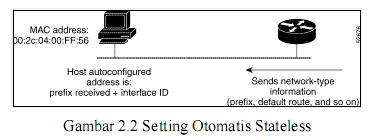
2. Setting Otomatis Stateless
Pada cara ini tidak perlu menyediakan server untuk pengelolaan dan pembagian IP address, hanya men-setting router saja dimana host yang telah tersambung di jaringan dari router yang ada pada jaringan tersebut memperoleh prefix dari address dari jaringan tersebut. Kemudian host menambah pattern bit yang diperoleh dari informasi yang unik terhadap host, lalu membuat IP address sepanjang 128 bit dan menjadikannya sebagai IP address dari host tersebut. Pada informasi unik bagi host ini, digunakan antara lain address MAC dari network interface. Pada setting otomatis stateless ini dibalik kemudahan pengelolaan, pada Ethernet atau FDDI karena perlu memberikan minimal 48 bit (sebesar address MAC) terhadap satu jaringan, memiliki kelemahan yaitu efisiensi penggunaan alamat yang buruk.
D. Address IPv6
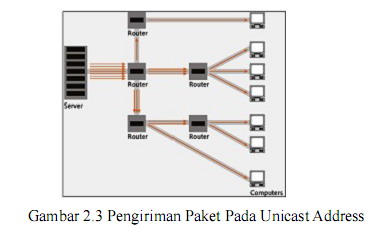
1. Unicast (One-to-one)
Digunakan untuk komunikasi satu lawan satu, dengan menunjuk satu host.
Pada alamat unicast ini terdiri dari :
1. Global, alamat yang digunakan misalnya untuk alamat provider atau alamat geografis.
2. Link Local Address adalah alamat yang dipakai di dalam satu link saja. Yang dimaksud link di sini adalah jaringan lokal yang saling tersambung pada satu level. Alamat ini dibuat secara otomatis oleh host yang belum mendapat alamat global, terdiri dari 10+n bit prefix yang dimulai dengan “FE80” dan field sepanjang 118-n bit yang menunjukkan nomor host. Link Local Address digunakan pada pemberian alamat IP secara otomatis.
3. Site-local, alamat yang setara dengan private address, yang dipakai terbatas di dalam site saja. Alamat ini dapat diberikan bebas, asal unik di dalam site tersebut, namun tidak bisa mengirimkan paket dengan tujuan alamat ini di luar dari site tersebut.
4. Kompatibel.
2. Multicast (One-to-many)
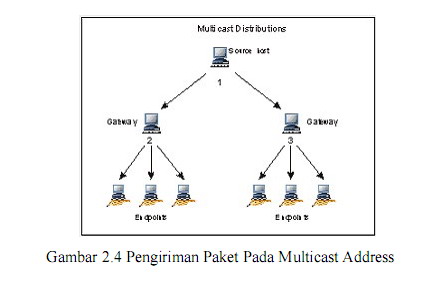
Yang digunakan untuk komunikasi satu lawan banyak dengan menunjuk host dari group. Multicast address ini pada IPv4 didefinisikan sebagai kelas D, sedangkan pada IPv6 ruang yang 8 bit pertamanya di mulai dengan “FF” disediakan untuk multicast address. Ruang ini kemudian dibagi-bagi lagi untuk menentukan range berlakunya. Kemudian blockcast address pada IPv4 yang alamat bagian hostnya didefinisikan sebagai “1”, pada IPv6 sudah termasuk di dalam multicast address ini. Blockcast address untuk komunikasi dalam segmen yang sama yang dipisahkan oleh gateway, sama halnya dengan multicast address 10 dipilih berdasarkan range tujuan.
 3. Anycast
Yang menunjuk host dari group, tetapi paket yang dikirim hanya pada satu host saja. Pada alamat jenis ini, sebuah alamat diberikan pada beberapa host, untuk mendefinisikan kumpulan node. Jika ada paket yang dikirim ke alamat ini, maka router akan mengirim paket tersebut ke host terdekat yang memiliki Anycast address sama. Dengan kata lain, pemilik paket menyerahkan pada router tujuan yang paling “cocok” bagi pengiriman paket tersebut. Pemakaian Anycast ini misalnya terhadap beberapa server yang memberikan layanan seperti DNS (Domain Name Server). Dengan memberikan Anycast alamat Address sama pada server-server tersebut, jika ada paket yang dikirim oleh client ke alamat ini, maka router akan memilih server yang terdekat dan mengirimkan paket tersebut ke server tersebut. Sehingga, beban terhadap server dapat terdistribusi secara merata. Bagi anycast ini tidak disediakan ruang khusus. Jika terhadap beberapa host diberikan sebuah alamat yang sama, maka alamat tersebut dianggap sebagai Anycast Address.
E. Penulisan Alamat pada IPv6
Model x:x:x:x:x:x:x:x dimana ‘x‘ berupa nilai hexadesimal dari 16 bit porsi alamat, karena ada 8 buah ‘x‘ maka jumlah totalnya ada 16 * 8 = 128 bit. Contohnya adalah :
FEDC : BA98 : 7654 : 3210 : FEDC : BA98 : 7654 : 3210
Jika format pengalamatan IPv6 mengandung kumpulan group 16 bit alamat, yaitu
‘x‘, yang bernilai 0 maka dapat direpresentasikan sebagai ‘::’. Contohnya adalah :
FEDC : 0 : 0 : 0 : 0 : 0 : 7654 : 3210
dapat direpresentasikan sebagai
FEDC :: 7654 : 3210
Dan 0:0:0:0:0:0:0:1 dapat direpresentasikan sebagai ::1
Model x:x:x:x:x:x:d.d.d.d dimana ‘d.d.d.d’ adalah alamat IPv4 semacam
167.205.25.6 yang digunakan untuk automatic tunnelling. Contohnya adalah :
0:0:0:0:0:0:167.205.25.6 atau ::167.205.25.6
0:0:0:0:0:ffff:167.205.25.7 atau :ffff:167.205.25.7
Jadi jika sekarang mengakses alamat di internet misalnya 167.205.25.6 pada saatnya nanti format tersebut akan digantikan menjadi semacam ::ba67:080:18. Sebagaimana IPv4, IPv6 menggunakan bitmask untuk keperluan subnetting yang direpresentasikan sama seperti representasi prefix-length pada teknik CIDR yang digunakan pada IPv4, misalnya :
3ffe:10:0:0:0:fe56:0:0/60
menunjukkan bahwa 60 bit awal merupakan bagian network bit. Jika pada IPv4 mengenal pembagian kelas IP menjadi kelas A, B, dan C maka pada IPv6 pun dilakukan pembagian kelas berdasarkan fomat prefix (FP) yaitu format bit awal alamat. Misalnya :
3ffe:10:0:0:0:fe56:0:0/60 maka jika diperhatikan 4 bit awal yaitu hexa ‘3’ didapatkan format prefixnya untuk 4 bit awal adalah 0011 (yaitu nilai ‘3’ hexa dalam biner).
F. Kelas IPv6
Ada beberapa kelas IPv6 yang penting yaitu :
1. Aggregatable Global Unicast Addresses : termasuk di dalamnya adalah alamat
IPv6 dengan bit awal 001.
2. Link-Local Unicast Addresses : termasuk di dalamnya adalah alamat IPv6
dengan bit awal 1111 1110 10.
3. Site-Local Unicast Addresses : termasuk di dalamnya adalah alamat IPv6
dengan bit awal 1111 1110 11.
4. Multicast Addresses : termasuk di dalamnya adalah alamat IPv6 dengan bit
awal 1111 1111.
Pada protokol IPv4 dikenal alamat-alamat khusus semacam 127.0.0.1 yang
mengacu ke localhost, alamat ini direpresentasikan sebagai 0:0:0:0:0:0:0:1
atau ::1 dalam protokol IPv6. Selain itu pada IPv6 dikenal alamat khusus lain
yaitu 0:0:0:0:0:0:0:0 yang dikenal sebagai unspecified address yang tidak boleh
diberikan sebagai pengenal pada suatu interface. Secara garis besar format unicast
address adalah sebagai berikut :
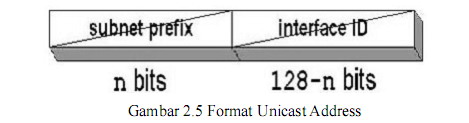
Interface ID digunakan sebagai pengenal unik masing-masing host dalam satu subnet. Dalam penggunaannya umumnya interface ID berjumlah 64 bits dengan format IEEE EUI-64. Jika digunakan media ethernet yang memiliki 48 bit MAC address maka pembentukan interface ID dalam format IEEE EUI-64
adalah sebagai berikut :
Misalkan MAC address-nya adalah 00:40:F4:C0:97:57
1. Tambahkan 2 byte yaitu 0xFFFE di bagian tengah alamat tersebut
sehingga menjadi 00:40:F4:FF:FE:C0:97:57
2. Komplemenkan (ganti bit 1 ke 0 dan sebaliknya) bit kedua dari belakang pada byte awal alamat yang terbentuk, sehingga yang dikomplemenkan adalah ‘00’ (dalam hexadesimal) atau ‘00000000’ (dalam biner) menjadi ‘00000010’ atau ‘02’ dalam hexadesimal.
3. Didapatkan interface ID dalam format IEEE EUI-64 adalah 0240:F4FF:FEC0:9757.
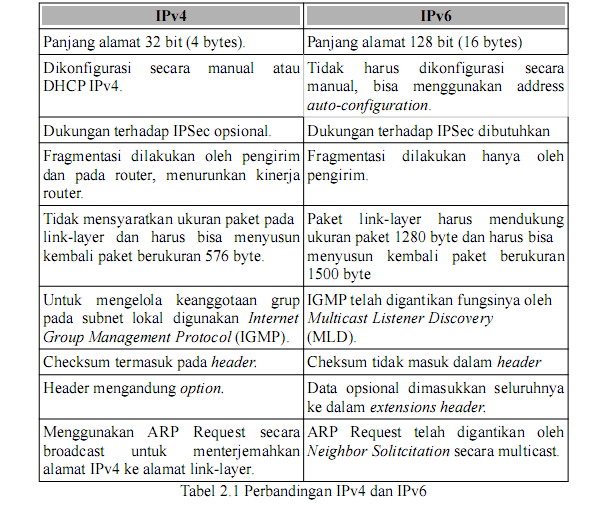
Di bawah ini adalah tabel perbandingan antara IPv4 dan IPv6 :
G. Struktur Paket Data pada IPv6
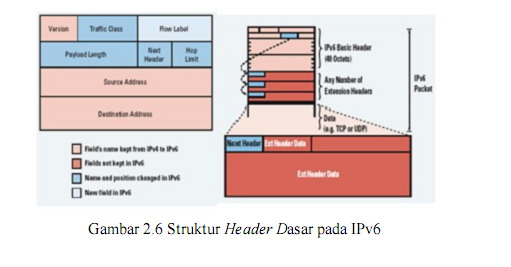
Dalam men-design header paket ini, diupayakan agar cost atau nilai pemrosesan header menjadi kecil untuk mendukung komunikasi data yang lebih real time. Misalnya, alamat awal dan akhir menjadi dibutuhkan pada setiap paket. Sedangkan pada header IPv4 ketika paket dipecah-pecah, ada field untuk menyimpan urutan antar paket. Namun field tersebut tidak terpakai ketika paket tidak dipecah-pecah. Header pada Ipv6 terdiri dari dua jenis, yang pertama, yaitu field yang dibutuhkan oleh setiap paket disebut header dasar, sedangkan yang kedua yaitu field yang tidak selalu diperlukan pada packet disebut header ekstensi, dan header ini didifinisikan terpisah dari header dasar. Header dasar selalu ada pada setiap packet, sedangkan header tambahan hanya jika diperlukan diselipkan antara header dasar dengan data. Header tambahan, saat ini didefinisikan selain bagi penggunaan ketika packet dipecah, juga didefinisikan bagi fungsi security dan lain-lain. Header tambahan ini, diletakkan setelah header dasar, jika dibutuhkan beberapa header, maka header ini akan disambungkan berantai dimulai dari header dasar dan berakhir pada data. Router hanya perlu memproses header yang terkecil yang diperlukan saja, sehingga waktu pemrosesan menjadi lebih cepat. Hasil dari perbaikan ini, meskipun ukuran header dasar membesar dari 20 bytes menjadi 40 bytes namun jumlah field berkurang dari 12 menjadi 8 buah saja.
H. Perubahan dari IPv4 ke IPv6
Perubahan dari IPv4 ke IPv6 pada dasarnya terjadi karena beberapa
hal yang dikelompokkan dalam kategori berikut :
1. Kapasitas Perluasan Alamat
IPv6 meningkatkan ukuran dan jumlah alamat yang mampu didukung oleh IPv4 dari 32 bit menjadi 128bit. Peningkatan kapasitas alamat ini digunakan untuk mendukung peningkatan hirarki atau kelompok pengalamatan, peningkatan jumlah atau kapasitas alamat yang dapat dialokasikan dan diberikan pada node dan mempermudah konfigurasi alamat pada node sehingga dapat dilakukan secara
otomatis. Peningkatan skalabilitas juga dilakukan pada routing multicast dengan meningkatkan cakupan dan jumlah pada alamat multicast. IPv6 ini selain meningkatkan jumlah kapasitas alamat yang dapat dialokasikan pada node juga mengenalkan jenis atau tipe alamat baru, yaitu alamat anycast. Tipe alamat anycast ini didefinisikan dan digunakan untuk mengirimkan paket ke salah satu dari kumpulan node.
2. Penyederhanaan Format Header
Beberapa kolom pada header IPv4 telah dihilangkan atau dapat dibuat sebagai header pilihan. Hal ini digunakan untuk mengurangi biaya pemrosesan hal-hal yang umum pada penanganan paket IPv6 dan membatasi biaya bandwidth pada header IPv6. Dengan demikian, pemerosesan header pada paket IPv6 dapat dilakukan secara efisien.
3. Option dan Extension Header
Perubahan yang terjadi pada header-header IP yaitu dengan adanya pengkodean header Options (pilihan) pada IP dimasukkan agar lebih efisien dalam penerusan paket (packet forwarding), agar tidak terlalu ketat dalam pembatasan panjang header pilihan yang terdapat dalam paket IPv6 dan sangat fleksibel/dimungkinkan untuk mengenalkan header pilihan baru pada masa akan datang.
4. Kemampuan Pelabelan Aliran Paket
Kemampuan atau fitur baru ditambahkan pada IPv6 ini adalah memungkinkan pelabelan paket atau pengklasifikasikan paket yang meminta penanganan khusus, seperti kualitas mutu layanan tertentu (QoS) atau real-time.
5. Autentifikasi dan Kemampuan Privasi
Kemampuan tambahan untuk mendukung autentifikasi, integritas data dan data penting juga dispesifikasikan dalam alamat IPv6. Perubahan terbesar pada IPv6 adalah perluasan IP address dari 32 bit pada IPv4 menjadi 128 bit.128 bit ini adalah ruang address yang kontinyu dengan menghilangkan konsep kelas. Selain itu juga dilakukan perubahan pada cara penulisan IP address. Jika pada IPv4 32 bit dibagi menjadi masing-masing 8 bit yang dipisah kan dengan “.” dan di tuliskan dengan angka desimal, maka pada IPv6, 128 bit tersebut dipisahkan menjadi masing-masing 16 bit yang tiap bagian dipisahkan dengan “:”dan dituliskan dengan hexadesimal. Selain itu diperkenalkan pula struktur bertingkat agar pengelolaan routing menjadi mudah. Pada CIDR (Classless Interdomain Routing) table routing diperkecil dengan menggabungkan jadi satu informasi routing dari sebuah organisasi.
I. Transisi IPv6
Untuk mengatasi kendala perbedaan antara IPv4 dan IPv6 serta menjamin terselenggaranya komunikasi antara pengguna IPv4 dan pengguna IPv6, maka dibuat suatu metode Hosts – dual stack serta Networks – Tunneling pada perangkat jaringan, misalnya router dan server .
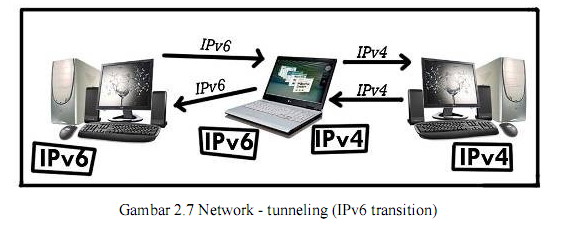
Jadi setiap router menerima suatu paket, maka router akan memilah paket tersebut untuk menentukan protokol yang digunakan, kemudian router tersebut akan meneruskan ke layer diatasnya.
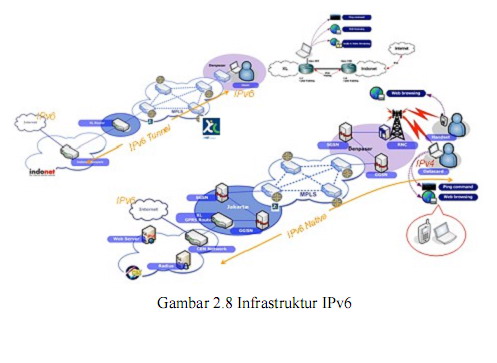
J. Contoh Infrastruktur IPv6
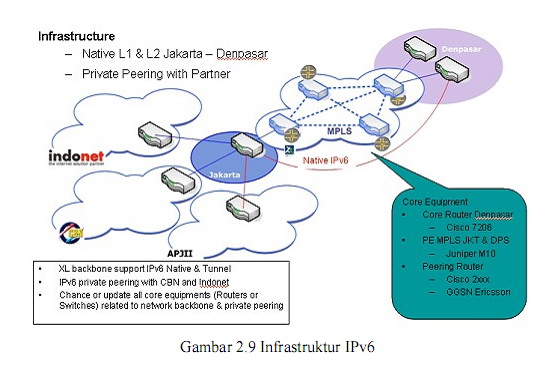
BAB III
KESIMPULAN DAN SARAN
A. Kesimpulan
IPv4 yang merupakan pondasi dari Internet telah hampir mendekati batas akhir dari kemampuannya, dan IPv6 yang merupakan protokol baru telah dirancang untuk dapat menggantikan fungsi IPv4. Motivasi utama untuk mengganti IPv4 adalah karena keterbatasan dari panjang addressnya yang hanya 32 bit saja serta tidak mampu mendukung kebutuhan akan komunikasi yang aman, routing yang fleksibel maupun pengaturan lalu lintas data. Keunggulan IPv6 dibandingkan dengan IPv4 diantaranya yaitu setting otomatis stateless dan statefull. Kemudian, dasar migrasi perubahan dari Ipv4 ke Ipv6 diantaranya kapasitas perluasan alamat, penyederhanaan format header, option dan extension header, kemampuan pelabelan aliran paket serta autentifikasi dan kemampuan privasi. Untuk mengatasi kendala perbedaan antara IPv4 dan IPv6 serta menjamin terselenggaranya komunikasi antara pengguna IPv4 dan pengguna IPv6, maka dibuat suatu metode Hosts – dual stack serta Networks – Tunneling pada hardware jaringan, misalnya router dan server .
B. Saran
1. Address space IPv6 adalah sebuah sumber daya publik yang harus diatur dengan hati-hati sehubungan dengan kepentingan internet jangka panjang. Manajemen address space yang bertanggung jawab mencakup penyesuaian seperangkat tujuan yang kadang bersifat kompetitif.
2. Walaupun IPv6 menyediakan pool address space yang sangat besar, kebijakan address sebaiknya menghindari praktik yang sia-sia dan tidak perlu. Permohonan address space sebaiknya didukung dengan dokumentasi yang sesuai dan penimbunan address yang tidak terpakai sebaiknya dihindari.
3. Setiap delegasi dan/atau alokasi address space harus menjamin keunikan universal. Ini merupakan persyaratan mutlak guna menjamin setiap host publik dapat diidentifikasikan secara unik di internet.
DAFTAR PUSTAKA
1. Irvan Nasrun. 2005. “Mengenal Internet Protokol Masa Depan”. Majalah
CHIP Spesial Networking, halaman 6.
2. http://www.ipv6forum.com diakses 24 Desember 2008.
3. http://www.ipv6.org diakses 24 Desember 2008.
4. http://www.ipv6.research.microsoft.com diakses 24 Desember 2008.
5. Rahmat Rafiudin. 2005. “Ipv6 Addressing”. Jakarta : Gramedia.
6. R. Mohamad Dikshie Fauzie. 2003. “Pengantar IPv6 dan Implementasinya
pada FreeBSD”.(http://www.ilmukomputer.com) diakses 24 Desember
2008.
PANDUAN MEMBUAT KABEL UTP STRAIGHT & CROSS
0Kabel straight Kabel straight merupakan kabel yang memiliki cara pemasangan yang sama antara ujung satu dengan ujung yang lainnya.Kabel straight digunakan untuk menghubungkan 2 device yang berbeda.
Urutan standar kabel straight adalah seperti dibawah ini yaitu sesuai dengan standar TIA/EIA 368B (yang paling banyak dipakai) atau kadang-kadang juga dipakai sesuai standar TIA/EIA 368A sebagai berikut:

Contoh penggunaan kabel straight adalah sebagai berikut :
- Menghubungkan antara computer dengan switch
- Menghubungkan computer dengan LAN pada modem cable/DSL
- Menghubungkan router dengan LAN pada modem cable/DSL
- Menghubungkan switch ke router
- Menghubungkan hub ke router
Kabel cross over
Kabel cross over merupakan kabel yang memiliki susunan berbeda antara ujung satu dengan
ujung dua. Kabel cross over digunakan untuk menghubungkan 2 device yang sama. Gambar dibawah adalahsusunan standar kabel cross over.

Contoh penggunaan kabel cross over adalah sebagai berikut :
- Menghubungkan 2 buah komputer secara langsung
- Menghubungkan 2 buah switch
- Menghubungkan 2 buah hub
- Menghubungkan switch dengan hub
- Menghubungkan komputer dengan router
Dari 8 buah kabel yang ada pada kabel UTP ini (baik pada kabel straight maupun cross over) hanya 4 buah saja yang digunakan untuk mengirim dan menerima data, yaitu kabel pada pin no 1,2,3 dan 6.
Membuat kabel Straight dan Cross Over
Untuk membuat sebuah kabel jaringan menggunakan kabel UTP ini terdapat beberapa peralatan yang perlu kita siapkan, yaitu
- kabel UTP
- Connector RJ-45
- Crimping tools
- RJ-45 LAN Tester
contoh gambarnya seperti dibawah ini :


Kabel UTP Tipe Straight
Sekarang akan kita bahas cara pemasangannya. Yang pertama adalah cara memasang kabel UTP tipe straight. Untuk itu, lakukan langkah-langkah berikut:
- Kupas ujung kabel sekitar 2 cm, sehingga kabel kecil-kecil yang ada didalamnya kelihatan.
- Pisangkan kabel-kabel tersebut dan luruskan. Kemudian susun dan rapikan berdasarkan warnanya yaitu Orange Putih, Orange, Hijau Putih, Biru, Biru Putih, Hijau, Coklat Putih, dan Coklat. Setelah itu potong bagian ujungnya sehingga rata satu sama lain.

Susunan kabel UTP tipe straight bisa Anda lihat pada gambar di bawah:
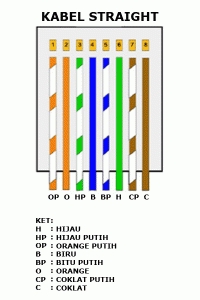
Setelah kabel tersusun, ambil Jack RJ-45. Seperti yang saya katakan tadi Jack ini terdiri dari 8 pin. Pin 1 dari jack ini adalah pin yang berada paling kiri jika posisi pin menghadap Anda. Berurut ke kanan adalah jack 2, 3, dan seterusnya.
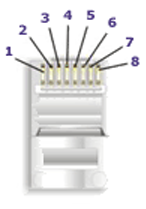
Kemudian masukkan kabel-kabel tersebut ke dalam Jack RJ-45 sesuai dengan urutan tadi yaitu sebagai berikut:
- Orange Putih pada Pin 1
- Orange pada Pin 2
- Hijau Putih pada Pin 3
- Biru pada Pin 4
- Biru Putih pada Pin 5
- Hijau pada Pin 6
- Coklat Putih pada Pin 7
- Coklat pada Pin 8.
Masukkan kabel tersebut hingga bagian ujungnya mentok di dalam jack.


Masukan Jack RJ-45 yang sudah terpasang dengan kabel tadi ke dalam mulut tang crimping yang sesuai sampai bagian pin Jack RJ-45 berada didalam mulut tang. Sekarang jepit jack tadi dengan tang crimping hingga seluruh pin menancap pada kabel. Biasanya jika pin jack sudah menancap akan mengeluarkan suara “klik”.
Sekarang Anda sudah selesai memasang jack RJ-45 pada ujung kabel pertama. Untuk ujung kabel yang kedua, langkah-langkahnya sama dengan pemasangan ujung kabel pertama tadi. Untuk itu, ulangi langkah-langkah tadi untuk memasang Jack RJ-45 pada ujung kabel yang kedua.
Kalau sudah kemudian kita test menggunakan LAN tester. Masukkan ujung ujung kabel ke alatnya, kemudian nyalakan, kalau lampu led yang pada LAN tester menyala semua, dari nomor 1 sampai 8 berarti Anda telah sukses. Kalau ada salah satu yang tidak menyala berarti kemungkinan pada pin nomor tersebut ada masalah. Cara paling mudah yaitu Anda tekan (press) lagi menggunakan tang. Kemungkinan pinnya belum tembus. Kalau sudah Anda tekan tetapi masih tidak nyambung, maka coba periksa korespondensinya antar pin udah 1-1 atau belum.lihat gambar di bawah ini:

Kabel UTP Tipe Cross
Cara memasang kabel UTP tipe straight sudah saya jelaskan tadi. Sekarang saya bahas mengenai cara memasang kabel UTP tipe cross. Cara pemasangan kabel UTP tipe cross hampir sama dengan memasang kabel UTP tipe straight. Mengenai teknis pemasanganya sama seperti tadi. Perbedaanya adalah urutan warna kabel pada ujung kabel yang kedua. Untuk ujung kabel pertama, susunan kabel sama dengan susunan kabel UTP tipe straight yaitu:

- Orange Putih pada Pin 1
- Orange pada Pin 2
- Hijau Putih pada Pin 3
- Biru pada Pin 4
- Biru Putih pada Pin 5
- Hijau pada Pin 6
- Coklat Putih pada Pin 7
- Coklat pada Pin 8.
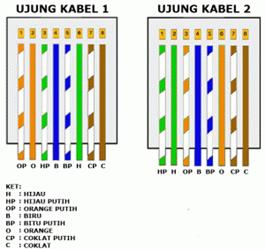
Untuk ujung kabel yang kedua, susunan warnanya berbeda dengan ujung pertama. Adapaun susunan warnanya adalah sebagi berikut:
- Hijau Putih pada Pin 1
- Hijau pada Pin 2
- Orange Putih pada Pin 3
- Biru pada Pin 4
- Biru Putih pada Pin 5
- Orange pada Pin 6
- Coklat Putih pada Pin 7
- Coklat pada Pin 8.
Hasil akhir kabel UTP tipe cross akan seperti ini:

Kesimpulannya adalah jika Anda memasang kabel UTP tipe straight maka susunan warna pada kedua ujung kabel adalah sama. Sedangkan cara pemasangan UTP tipe cross, susunan warna ujung kabel pertama berbeda dengan unjung kabel kedua. Nanti jika dites menggunakan LAN tester, maka nantinya led 1, 2, 3 dan 6 akan saling bertukar. Kalau tipe straight menyalanya urutan, sedangkan tipe cross ada yang lompat-lompat. Tapi yang pasti harus menyala semua setiap led dari nomor 1 sampai 8.lihat gambar di bawah ini :
Cara Aktivasi CorelDRAW X7 Menjadi Full Version [KEYGEN]
0CorelDRAW X7 Full Version adalah program design grafis terbaru yang diproduksi oleh Corel Corporation dan biasa disebut dengan Corel Graphics Suite. Kelebihan CorelDRAW diantaranya yakni tampilannya yang user friendly, editor vector grafis yang terbaik dengan banyak fitur canggih, CorelDRAW sangat baik dalam kolaburasi teks dan gambar, dapat menyesuaikan ruang kerja dan antarmuka sesuai dengan sesuai dengan tingkat keahliannya, dapat menangani dokumen multi halaman serta terdapat koleksi gambar, template, font dan video pelatihan. CorelDRAW X7 terdiri dari program:
- Corel Photo Paint X7 – Image Editing
- Corel PowerTRACE X7 – Bitmap to vertor tracing
- Corel Connect X7 – Conten Finder
- Corel Capture X7 – Screen Capture Tools
- Corel Website Creator – Website Designer
- Corel PhotoZoom Pro 3+ – Plug-in for enlarging digital images
- ConceptShare – Online collaboration tool
Spesifikasi Minimum CorelDRAW X7:
- Sistem Operasi: Windows 7 SP1, Windows 8.1, Windows 10 (32-bit dan 64-bit)
- Proccesor: Intel Core 2 Duo atau AMD Athlon 64 atau lebih tinggi
- Memori RAM: 2GB
- Hardisk Kosong sebesar 1Gb (direkomedasikan 2GB)
- Resolusi Layar: 1280×768
- DVD Drive
Cara Aktivasi CorelDRAW X7 dengan Keygen:
- Install CorelDRAW X7
- Jika diminta serial number, Jalankan KEYGEN (Pilih Product dahulu lalu generate Serial) Kemudian copy paste serial (JANGAN LUPA UNTUK TIDAK MENUTUP KEYGEN SEBELUM INSTALASI COREL SELESAI)
- Setelah selesai instalasi CORELDRAW selesai silahkan jalankan program untuk pertama kalinya
- Klik pada “OTHER ACTIVATION OPTIONS” lalu klik tombol “CONTACT COREL”
- Copy INSTALATION CODE dan paste pada KEYGEN lalu klik GENERATE ACTIVATION CODE
- Copy ACTIVATION CODE di KEYGEN pada COREL kemudian klik tombol CONTINUE
- SELESAI
Selamat Mencoba!!
Cara Menggunakan Laptop Dengan Benar
0Pengertian Laptop atau Notebook dan Netbook
Laptop adalah komputer jinjing yang merupakan komputer yang didesain lebih kecil dan tipis agar bisa dibawa dengan mudah di lingkungan yang berbeda. Laptop menggunakan baterai sebagai sumber dayanya yang pada umumnya bisa bertahan 1 sampai 6 jam tergantung kondisi dan spesifikasinya.
Laptop dilengkapi dengan keyboard, keypad/trackpad sebagai pengganti mouse yang ditujukan untuk penggunaan yang lebih mudah dan simpel. Secara umum kemampuan laptop sedikit dibawah Komputer pada spesifikasi yang sama, hal ini karena laptop didesain dengan processor yang umumnya hemat daya dengan tujuan waktu pemakaian baterai agar lebih lama.
Netbook adalah versi lebih simpel dari Laptop atau Notebook, perbedaannya adalah dari ukuran, harga, berat, input dan output, performa dan kebutuhan pengguna. Berbeda dengan laptop menurut saya netbook lebih kepada pengguna yang berkebutuhan internet, tapi tidak menutup kemungkinan juga harga yang murah menjadikannya berfungsi layaknya laptop.
Namun untuk ukurannya yang kecil (layar 10 – 12 inch) rasanya kurang mantap jika untuk mengetik, ataupun menginstal aplikasi yang berat karena spesifikasinya yang minim terutama dar kecepatan processor yang umumnya menggunakan intel Atom. Jika digunakan untuk browsing Internet maka dirasa sangat pas, karena memiliki daya tahan baterai yang lebih lama dari Laptop.
Sekarang anda sudah mengerti perbedaannya, sekarang saya akan share mengenai cara penggunaan yang baik untuk umur Laptop yang lebih lama:
22 Tips Penggunaan atau Pemakaian Laptop
Penggunaan Perangkat Keras Maupun Lunak (OS):
- Letakkan laptop pada tempat yang datar dan tidak miring apalagi labil dan mudah bergerak.
- Hindari benturan sekecil mungkin.
- Jangan meletakkan Laptop pada tempat yang terlalu dekat dengan Magnet (perangkat yang menggunakan magnet).
- Hindari meletakkan Laptop di atas bantal atau sejenisnya karena bisa menyumbat aliran masuk udara dari bagian bawah sirkulasi udara.
- Hindari meletakkan Laptop pada permukaan yang berdebu, karena debu akan masuk kedalam bagian dalam Laptop dan tentunya akan mengganggu kinerja dari komponen didalamnya.
- Jangan melepas menggunakan Cas/mencharger laptop dengan melepas baterai.
- Jangan terlalu sering melepas dan menancapkan charger bila tidak terlalu diperlukan terlebih jika sedang dipakai dirumah. Baterai Laptop pada umumnya sudah didesain untuk otomatis menghentikan pengisian ketika sudah mencapai pengisian maksimal. Terlalu sering mencabut dan menancapkan baterai akan memperpendek umur baterai.
- Gunakan tas Laptop atau tas yang ada pengikatnya agar menjaga posisi Laptop tetap terjaga dan stabil.
- Jangan sentuh layar Laptop, gunakan pembersih yang lembut bila diperlukan.
- Minimalisir gerakan pada Laptop ketika sedang dalam kondisi ON. Gerakan tersebut seperti memindahkan Laptop ke tempat lain dan sebagainya.
- Gunakan tas Laptop atau tas yang ada pengikatnya agar menjaga posisi Laptop tetap terjaga dan stabil.
- Sebaiknya windows versi original.
- Jangan cabut baterai ketika Laptop terjadi Hang, jika tidak bisa menunggu lakukan dengan menekan Tombol Power selama beberapa detik (+- 5 detik). Laptop akan otomatis OFF.
- Lakukan cleaner atau pembersihan file sampah pada browser maupun Laptop, baik dengan cara Manual maupun Menggunakan Software Cleaner.
- Lakukan Defragmenter Disk untuk merapikan file.
- Instal Antivirus dan lakukan Scan dan Update Antivirus secara berkala.
- Hapus/Uninstal aplikasi/program dan hapus File yang tidak bermanfaat.
- Perhatikan spesifikasi sebuah program saat diinstal apakah Laptop kamu memenuhi kriteria minimalnya. Terutama saat menginstal game, untuk menghindari penginstalan game yang berat yang membuat Laptop kamu menjadi tervorsir.
- Jangan terlalu sering melakukan Instal Ulang Windows, lakukanlah jika memang benar-benar diperlukan.
- Jika laptop tidak digunakan untuk jangka waktu yang sebentar jangan Shutdown Laptop namun lakukanlah Mode Sleep.
- Gunakan Mode Battery Saving jika digunakan diluar charger dalam waktu yang lama.
- Hindari layar Laptop terkena cahaya secara langsung.
- Untuk penggunaan yang nyaman aturlah kecerahan dan posisi layar Laptop.
Jangan terlalu sering menancapkan dan mencabut baterai laptop saat digunakan misal dirumah. Menurut informasi yang saya dapat baterai laptop sudah didesain agar otomatis unplug saat baterai terisi penuh. Hindari main game yang berat, misal PES 2013. Baterai akan cepat habis dan jika sambil di Charge pun juga tidak baik untuk umur pemakaian baterai.Jika laptop di matikan dalam jangka waktu yang sebentar maka gunakanlah mode Sleep, caranya bisa pada Start > Klik Tanda Panah pada Shutdown (Opsi) > Sleep. Hal ini bertujuan agar penggunaan baterai lebih lama dalam sekali penggunaan setelah di charge karena saat Start Up daya yang dibutuhkan laptop lebih banyak sehingga menguras baterai. Atau anda juga bisa menggunakan mode Hibernate.
Cara Flash Samsung Galaxy Grand Duos GT-I9082
0Cara Flash Samsung Galaxy Grand Duos GT-I9082 100% Sukses – Halo sobat Gadget langsung Saja Berikut cara Flashing Samsung Grand Duos
Note :
- Setelah melakukan Flashing Semua data akan hilang dan tidak dapat di kembalikan lagi, Untuk itu lakukan backup terlebih dulu sebelum memutuskan untuk lanjut, terkecuali tidak ada data penting yang perlu di amankan.
- Kami sebagai penulis tidak bertanggung jawab atas segala efek yang terjadi akibat anda mengikuti tutor dan panduan pada Postingan ini.
Beberapa problem / masalah kerusakan HP yang bisa di perbaiki dengan Flashing.
- Hang – HP diam pada menu tertentu dan seterusnya stuk. menyebabkan HP tidak dapat di kendalikan dan menjalankan Tugas serta perintah yang di berikan Oleh user pengguna HP tersebut.
- Mati total – Kerusakan Akibat Software [ Firmware ] dapat menyebabkan HP mati total, Flashing adalah Solusi satu-satunya untuk mengatasi masalah mati total ini. dengan melakukan flashing Software akan di ganti dengan yang lebih Fresh dan Sempurna sehingga dapat mengembalikan Fungsi hp.
- Booloop – Saat Hp di hidupkan HP hanya booting sampai Logo Android atau merk dan tipe HP tersebut, keadaan seperti inilah yang di sebut dengan bootloop, kerusakan bootloop biasanya di sebabkan oleh akibat kerusakan Software [ firmware ] bagian System, salah 1 penyebabnya biasanya Rooting, modding dan Tweak.
- Lambat – Cacatnya Software menyebabkan kinerja HP menjadi lambat, ini di sebabkan oleh bentrok nya Aplikasi yang berjalan sehingga mengakibatkan CPU yang bertugas sebagai Otak Hp bekerja extra, dan Tugas tugas-tugas yang di perintahkan menjadi Antri.
- Lupa Password / Pola – lupa kode password yang sebelumnya sudah di buat untuk mengunci Android anda, sehingga nanti kita dapat membuat password baru.
- Reset HP – Menghapus semua Data HP dan mengganti dengan yang baru.
- Upgrade – mengganti firmware versi ke tingkat yang lebih tinggi.
Tahap persiapan dan Cara Flashing
Alat dan Bahan Flashing samsung G3
- Download Firmware Samsung Grand Duos GT-I9082
Country Indonesia
OS Jelly Bean
Version Android 4.2.2
Product code XSE
PDA I9082XXUBNI2
CSC I9082OLBBNH1
- Download Driver Samsung USB
- Download Odin FLasher Tool
Cara dan Urutan Flashing
- Extract Semua File yang sudah di download, sebaiknya letakan di Desktop atau folder khusus untuk mempermudah anda mengelola File-file flash yang dibutuhkan tersebut.
- Install Driver – di sarankan untuk merestart komputer setelah menginstall driver agar komputer me recognize ulang driver yang sudah di install.
- Matikan HP
- Nyalakan HP dalam mode download [Odin] caranya tekan Secara bersamaan ‘Volume DOWN + Home + Power‘. Tekan tombol atas untuk mengkonfirmasi melanjutkan ke mode download.

Cara Masuk Ke Mode Download HP samsung - Hubungkan Android anda ke Komputer menggunakan Kabel Micro USB
- Pastikan baterai memiliki kapasitas minimal 50% lebih banyak lebih bagus
- Buka Aplikasi Odin3 v3.10.7.exe yang telah di download.
- Klik menu ‘AP‘ dan pilih ‘I9082XXUBNI2_I9082OLBBNH1_I9082DXUBMI1_HOME.tar.md5’ Firmware yang sudah kita extract di desktop, Tunggu beberapa detik hingga Odin dapat menganalisa kesempurnaan part dan bagian file Firmware / ROM tersebut.
- Klik Start maka otomatis flashing akan segera berjalan.
- Tunggu hingga proses flashing selesai dan Odin menampilkan Log PASS berwarna hijau, ini biasanya memerlukan waktu hingga beberapa menit.
- HP restart dan proses Flashing Galaxy Grand Duos GT-I9082 selesai Sempurna.
- Sekarang Anda sudah menggunakan OS terbaru Jellybean versi Indonesia.
Untuk lebih jelasnya lihat vidio di bawah ini:
Cara Instal Win 7 Dengan
0Cara Install Windows 7 adalah Langkah-langkah memasang sistem operasi windows seven pada komputer pribadi atau pc, netbook, notebook, laptop, dengan menggunakan media CD/DVD atau flashdisk. Berikut adalah cara menginstall atau install ulang windows 7, yang menjadi panduan untuk setiap edisi termasuk basic, home, professional, ultimate, 32-bit, 64-bit.
Catatan:
- Ini adalah instalasi Windows 7 dari awal pada laptop atau komputer.
- Instalasi baru atau menginstall ulang Windows 7 SAMA SAJA.
- Langkah-langkah instalasi berlaku untuk windows 7 edisi Basic, Home, Professional, Enterprise, Ultimate, 32-bit, 64-bit, diterapkan pada satu partisi di hard disk dan pengaturan partisi tambahan.
- Jika gambar pada tutorial ini tidak muncul, coba “refresh” halaman atau dengan menekan tombol “F5”, ini bisa dikarenakan internet yang tidak stabil atau lambat.
Persiapan Install Windows 7
Sebelum memulai instalasi Windows 7, siapkan beberapa hal di bawah ini agar memudahkan prosesnya dan dapat membantu khususnya bagi pemula:
- Spesifikasi Hardware.
- Spesifikasi hardware minimum untuk install windows.
- Ikuti link diatas jika Tidak bisa di install windows.
- Ketahui Tipe Processor 32-bit atau 64-bit.
- Driver Windows.
- Siapkan Driver: Cara mencari, download, install driver untuk windows.
- Siapkan Aplikasi atau Software penting.
- Media Instalasi.
- Menginstall windows 7 menggunakan CD/DVD atau Flashdisk seperti tutorial dibawah ini atau lihat Cara install windows 7 dengan Flashdisk.
Panduan langkah cara install windows 7, PC, komputer, laptop
Panduan ini ditujukkan sebagai cara yang mengacu khususnya untuk menginstall Windows 7 edisi Ultimate, tetapi juga akan berfungsi dengan baik untuk setiap edisi termasuk Windows 7 Professional, Windows 7 Home Premium, berlaku untuk windows 7 32-bit dan 64-bit.
Untuk memulai proses instalasi perhatikan tips berikut ini:
- Pada saat menginstall atau install ulang Windows 7, sebaiknya menghapus partisi “hard drive” utama atau “primary partition” sehingga bersih. Prosedur ini disebut sebagai “Clean Install” atau “Advanced/Custom install”.
- Untuk pilihan media instalasi, Anda akan perlu “boot” pertama dari drive CD/DVD jika menggunakan kepingan CD/DVD Windows 7 Installer atau “boot” pertama dari perangkat USB jika menggunakan Flashdisk.
- Untuk memilih “boot” atau “booting” pertama windows 7 dari CD/DVD atau flashdisk anda harus mengaturnya pada Menu BIOS yang dijelaskan selanjutnya dibawah, dan khusus untuk booting dari flashdisk, maka masukan terlebih dahulu flashdisk sebelum menyalakan komputer atau laptop.
KLIK Di Bawah ini untuk Lihat Video Singkat menginstall windows 7 dalam 5 menit.
Cara install windows 7 dengan sempurna
- Nyalakan Komputer atau Laptop, kemudian masuk ke Menu “BIOS”.

- Supaya bisa masuk ke MENU BIOS, SAAT menyalakan Laptop atau Komputer seperti gambar diatas, tekan terus-menerus dengan cepat tombol F2, pada beberapa laptop merk lain tekan Esc, F1, F10 atau Del Pada Komputer.
- Catatan, Pada sebagian merk laptop mungkin juga sambil menekan tombol “fn” bersamaan dengan F1/F2 dst, agar tombol tersebut berfungsi.
- Masuk ke MENU “BIOS” untuk pengaturan booting pertama.

- Gambar diatas merupakan contoh masuk ke menu “BIOS” atau “Setup Utility”, tampilan ini beraneka ragam tergantung merk.
- Cari “Boot” untuk Pengaturan “Booting” Pertama.

- Arahkan Boot Pertama Jadi CD-DVD atau Flashdisk sesuai keinginan, Tampilan ini pun beraneka ragam tergantung merk.
- Ubah “Boot” pertama pada Menu “BIOS” Ke CD/DVD atau Flashdisk, namun jika dari Flashdisk ubah “boot” pertama ke Flashdisk, ini diperlukan agar “Booting” pertama kali membaca media CD/DVD Windows 7 atau Flashdisk.
- Khusus untuk booting pertama dari flashdisk, maka harus masukan terlebih dahulu flashdisk sebelum menyalakan komputer atau laptop.
- Klik “Exit” dan kemudian “Exit Saving Changes” dengan mengklik “Yes”.

- Komputer atau Laptop akan segera “Restart” dari DVD. Jangan Lupa masukan terlebih dahulu DVD Windows 7 “Installer” ke Drive DVD, sebelum “restart”.
- Mulai Proses instalasi dari DVD Windows 7 “Installer”.

- Klik Apa saja pada keyboard, misalnya klik “Enter” dan waktunya hanya 5 detik, kalo 5 detik ga di klik, proses tidak akan terjadi, harus “restart” lagi.
- Pada Langkah ini tidak melakukan apapun.

- Pilih English, Klik “Next”.

- Klik “Install Now”.

- Klik “I accept the license terms”, kemudian Klik “Next”.

- Klik untuk Persetujuan instalasi.
- Proses instalasi windows 7 segera dimulai.

- Pada Langkah ini, sangat penting, penting, dan penting, Klik “Custom advanced”. Langkah ini akan memproses Windows dari awal, sehingga nanti akan seperti baru, dan menghapus semua sistem yang lama.
- Atur partisi.

- Pada langkah ini Penting Untuk Mengatur Partisi yang akan diinstall Windows 7 yang Baru.
- Gambar diatas merupakan contoh Laptop yang memiliki 3 Partisi, Pertama System Reserved, Kedua Windows 7 lama alias “C:”, dan Ketiga Data alias “D:”.
- Catatan, Jika pada gambar diatas pada kotak tersebut kosong, artinya hard disk tidak terbaca, maka hardisk kemungkinan rusak atau kurang bagus atau kabel ke hard disk tidak bagus atau tidak terdeteksi.
- “Delete” Partisi Sistem Windows yang lama.

- Dengan Delete Partisi, maka sistem Lama “C:” akan terhapus, dan My Documents pun akan terhapus seluruhnya, karena My Documents termasuk “C:”. Jadi kalo simpan Data-data dikemudian hari sebaiknya di “D:” atau “E:”.
- Arahkan kursor untuk menghapus Partisi dengan Klik “Delete”, kemudian klik OK – OK aja, sampai tampilan pada gambar berikutnya.
- Buat Partisi baru.

- Arahkan Kursor pada partisi yang akan diisi Windows 7 yang baru, Klik New.
- Kemudian Klik OK dan OK. Untuk diketahui, disini ada suatu nilai berapa “Byte Hard Disk”.
- Teruskan instalasi pada Partisi Baru.

- Tampilan akan seperti gambar diatas, kemudian arahkan Kursor Pada Partisi yang akan diinstall Windows 7 yang baru “Primary”, Kemudian Klik “Next”.
- Memulai Proses Instalasi.

- Proses Instalasi Benar-benar dimulai, kalo sudah sampai langkah ini anda bisa benar-benar bersantai, karena selanjutnya akan berjalan Otomatis.
- Jangan klik apapun, biarkan saja sampai restart dengan sendirinya.
- Jika Pada saat “Expanding Windows files” ada “error”, berarti memory laptop/komputer rusak, coba diulang lagi dari awal kalo “error”. Kalo lancar, Windows akan restart otomatis.
- Proses instalasi dilanjutkan otomatis, kemudian akan restart sendiri.

- Catatan, Jika menggunakan DVD tidak melakukan apapun, tapi jika menggunakan Flashdisk setelah gambar tersebut “restart” Flashdisk HARUS dicabut.
- Restart otomatis.
- Setelah “Restart”, pada langkah ini jangan klik apapun, kalo diklik nanti mulai lagi seperti langkah di atas. Jika memakai flashdisk tidak ada gambar diatas, kan dah dicabut.
- Biarkan saja, jangan klik apapun.

- Penyempurnaan instalasi lanjutan, Biarkan saja.

- Menyempurnakan Proses Instalasi Windows. Biarkan saja, jangan klik apapun, kalo gerakin “mouse” atau minum kopi Boleh.
- Proses Instalasi Windows hampir selesai, dan akan “restart” otomatis, jangan klik apapun.

- Isi Data-data dengan memberi nama sistem windows 7.

- Isi Nama untuk Laptop, Komputer, bebas, Trus Klik “Next”.
- “Password” windows 7.

- Ga usah diisi, kecuali Laptop atau komputernya ingin memakai “password”, kemudian klik “Next”.
- “Product key” windows 7, klik “Skip”.

- Jika sudah memiliki Kode Windows 7, ketik kodenya dalam kotak tersedia, dan klik “Automatically activate Windows”. Jika belum mempunyai kode, jangan diisi apapun, Disebelah “Next” nanti ada “Skip”, jadi Klik “Skip”.
- Klik “Use recommended settings”.

- Pengaturan waktu aktual, sesuaikan waktu yang dikehendaki, kemudian klik “Next”.

- Proses instalasi sudah selesai.

Cara aktivasi windows 7
Bagi yang belum memasukan kode windowsnya “Product key” alias belum di aktifkan/activated, maka sempurnanya windows 7 tersebut hanya berlaku 30 hari, jika 30 hari belum di aktifkan, tampilan windows akan berubah hitam, dan jika dibiarkan kadang bisa merusak hardware Laptop atau Netbook, sebaiknya segera aktifkan Windows setelah Instalasi selesai.
Untuk mengaktifkan (aktivasi) windows 7 sebenarnya ada pada DVD itu sendiri, jika bingung tanyakan pada penjual atau bertanya kepada yang lebih mengetahui, karena cara aktivasi windows 7 berbeda-beda.
Catatan:
- Biasanya dan memang wajib, setiap selesai instalasi windows 7 sebaiknya install juga drivernya seperti “Graphics driver”, “Audio Driver”, “Network Driver” yang berhubungan dengan “driver” sesuai merknya, biasanya ada CD/DVD tersendiri dikasih waktu membeli Laptop atau Komputer, kalo tidak ada harus “download”.
- Namun Pada beberapa Merk Laptop, biasanya tidak perlu juga karena sudah terintegrasi dengan Windows 7, dan “Driver” harus di install supaya Laptop atau Komputer berjalan dengan semaksimal mungkin, kemudian lengkapilah dengan software pendukungnya.
- “Setelah install baru atau install ulang windows 7 pada komputer dan laptop, sangat direkomendasikan dan WAJIB “install driver windows”.
copas by:aurailmu.com
Cara Instal Driver Win 7
0Driver Windows adalah element atau bisa disebut juga perangkat lunak yang sangat penting untuk kinerja sebuah komputer, laptop, notebook atau netbook. Driver wajib di-instal dan biasanya hal ini dilakukan setelah install baru atau install ulang windows.
Bagi yang memiliki CD/DVD windows driver mungkin ini tidaklah merasa sulit, karena menginstall driver cukup mudah dan biasanya berjalan otomatis dengan mengikuti petunjuk yang tampil.
Namun bagi anda yang tidak memiliki sebuah CD/DVD drivernya, maka harus mendapatkannya dengan cara mendownload dari internet, karena driver ini harus di install supaya komputer dalam kondisi yang sebagaimana mestinya. Namun sebelumnya kita harus mengidentifikasi driver yang sesuai.
Cara mencari, download, install driver windows
Disini saya mencoba membantu mencari cara selengkapnya mengidentifikasi driver windows, mendownload dan menginstallnya, sesuai dengan merk, berlaku khususnya untuk Windows 7, namun pada beberapa segi dapat diterapkan untuk edisi windows 8 dan windows XP.
Lihat apakah Driver sudah terinstall seluruhnya
Dengan menggunakan Device Manager, kita bisa melihat keseluruhan driver yang telah terinstal. Caranya:
- Klik Kanan Pada gambar Icon Computer/My Computer dan pilih “Manage”.

- Pilih dan klik “device manager”, maka akan terlihat seluruh komponen utama komputer.

Jika anda melihat satu saja tanda seru seperti pada gambar, maka driver untuk komponen tersebut belum terinstal. Di sana biasanya terlihat sedikit informasi, misalnya Display driver atau Audio.
Identifikasi Driver sesuai Merk Model/Serial Number
Perlu diketahui bahwa driver model sangatlah komplex, berhubung banyaknya merk komputer atau laptop yang beraneka ragam. Ada cara sederhana yang bisa dilakukan untuk mengidentifikasinya. Langkah selanjutnya yang harus dilakukan adalah Mengetahui MERK dan MODEL/Type/Serial Number.
Metode menggunakan Utility Windows
Klik Gambar/Icon Windows (ujung kiri paling bawah) atau klik start, run pada windows XP, kemudian ketikan di kotak pencariannya “dxdiag” (tanpa tanda kutip) kemudian ENTER.
Disini terlihat sedikit informasi yang utama mengenai Type komputer yaitu “System Manufacturer” untuk Merk dan “System Model” untuk model/type, disana juga termasuk beberapa driver ada terlihat. Catatlah Merk dan model tersebut untuk mempermudah download/pencarian driver yang sesuai di internet.

Metode Visual
Anda dapat mengidentifikasi juga secara visual, pada komputer motherboard biasanya terlihat Model dengan tulisan yang cukup besar dan sangat jelas, sedangkan pada laptop notebook atau netbook bisa dilihat dibagian bawah/belakangnya, ada keterangan tulisan merk, model dan serial number.
Download Driver windows dari Internet
Gunakan Merk dan modelnya sebagai referensi untuk download drivernya di internet. Anda dapat menggunakan mesin pencari seperti Google dengan mengetikan merk dan model sebagai kata kuncinya.
Cobalah ketikan dengan kata kunci sederhana seperti “download MERK MODEL driver”, maka munculah hasil pencarian yang terkait. kalau tidak muncul… mungkin google sedang istirahat 😀
Dibawah ini ada beberapa referensi untuk mendownload driver sesuai dengan Merknya serta wilayah Asia pada khususnya, dengan catatan beberapa merk mungkin terdapat type/versi driver yang berbeda-beda, disini kita harus jeli untuk memilih yang benar-benar sesuai.
ASUS di link ini atau disini ACER di link ini TOSHIBA di link ini DELL di link ini HP di link ini LENOVO di link ini BIOSTAR di link ini Gigabyte di link ini
Catatan: Link tersebut diatas mungkin bisa berubah karena merk produk tersendiri. Dan pilihlah VERSI driver yang sesuai, karena terkadang ada beberapa versi walaupun modelnya sama, jangan takut salah, karena kalau salah windows akan menampilkan peringatan kalo driver tidak sesuai atau driver tidak terinstall karena tidak support.
Software untuk Update, Download, Instal Driver Windows
Jika merasa kesulitan bisa baca disini Program Software untuk Update, Download, Instal Driver Windows secara Otomatis.
Cara Install driver windows pada komputer/Laptop
Menginstal driver tidaklah sulit dan sangatlah mudah, setelah memiliki driver tertentu dari hasil download, anda hanya perlu mengklik icon drivernya, (jika berbentuk File Winrar, mungkin perlu di klik kanan extract dulu – mungkin juga tidak) kemudian instalah sesuai dengan petunjuk yang ada semudah seperti klik Next dan Next dan Finish kemudian terkadang setelah itu disarankan untuk merestart komputer/laptop.
Jika driver tidak sesuai biasanya tidak akan dilanjutkan prosesnya oleh windows, dan pada umumnya ada suatu keterangan muncul, tetapi terkadang juga tidak ada keterangannya, hanya prosesnya tidak terjadi. Untuk itu carilah kembali driver type/versi lain yang kira-kira sesuai.
Periksa kembali Device Manager

Setelah menginstall driver, lakukan pemerikasaan ulang di device manager seperti langkah yang tersebut diatas. Sebagai informasi, janganlah terlalu khawatir jika ada yang belum terinstall. Yang paling utama dan wajib dinstal adalah
Display Driver/Graphic driver untuk Kinerja Gambar
Audio driver untuk Kinerja Suara
Setelah instalasi Driver Windows selesai, disarankan lengkapilah segera dengan Software Paling Penting untuk Windows.
Demikianlah tutorial ini dibuat, mudah-mudahan bermanfaat.
Cara Membuat Bootable,Dan Istal Win 10
0Berikut adalah tutorial cara install windows 10 :
- PENTING ! Pertama-tama, pelajari dahulu sistem partisi windows kamu sebelumnya. Secara umum, sebuah laptop/PC memiliki 2 partisi hardisk yang biasa orang sebut Drive C dan Drive D. Tahu perbedaannya? Drive C biasanya merupakan partisi system dan Drive D merupakan drive data. Namun, kebanyakan orang selalu salah mengartikan drive C dan selalu meletakkan data disitu. Yang harus kamu lakukan pertama kali sebelum install windows 10 adalah, PASTIKAN DATA KAMU AMAN. Segeralah backup seluruh data kamu mulai dari Desktop, My Documents, dll. Pindahkan ke Drive D semuanya tanpa kecuali. Untuk folder Program Files disarankan tidak perlu di backup semuanya, akan lebih baik jika nantinya kamu menginstallnya menggunakan master installer setelah windows 10 selesai diinstall.
- Jika semuanya sudah dilakukan, silahkan buat bootable windows. Bootable windows disini berarti sobat harus membuat installer windows 10 ke dalam sebuah media. Media tersebut boleh berupa Flashdisk maupun DVD. Bagaimana caranya? Pertama-tama, siapkan dahulu drivenya. Untuk flashdisk usahakan 4GB keatas dan untuk burning usahakan ke DVD (4.7GB) . Jangan ke CD !! Karena sizenya hanya 700MB. Disini saya akan mempraktekkannya dengan menggunakan Flashdisk.
- Colok Flashdisk kamu ke PC/laptop lalu jalankan software Rufus. Download rufus disini.
- Pilih drive flashdisk kamu lalu select juga file ISO Windows 10 yang telah didownload disini.

- Pilih menu start dan tunggu hingga selesai. Jika sudah, close rufusnya dan jangan dicabut flashdisknya.
- Silahkan restart PC kamu lalu jika sudah memulai start, tekan hotkey untuk masuk ke dalam sistem BIOS. Hotkey tersebut bisa kamu perhatikan di bagian pojok kanan bawah PC kamu. Apakah bios itu? Secara kasar bisa disimpulkan bahwa BIOS itu sejenis pengaturan awal sebelum kamu melakukan booting ke PC. Secara default, hotkey untuk memasuki BIOS ada bermacam-macam mulai dari F2 , F4, F10, F8, F12 dan DEL tergantung dari merk PC masing-masing. Usahakan agak cepetan nekannya agar proses ini tidak terlewatkan. Jika terlambat, silahkan ulang restart kembali. Untuk proses ini pastikan flashdisk kamu dalam keadaan tercolok.


- Selanjutnya, jika sudah berhasil memasuki BIOS pasti kamu akan menjumpai tampilan yang berwarna biru-biru. Lalu, masuk ke tab Boot dan cari boot options/boot order. Setting boot order kamu agar pilihan Removeable Disk (jika tidak ada, cari saja nama merk flashdisk kamu contoh : Kingston atau yang lain) kamu bisa berada paling atas. Disusul oleh Harddisk/HardDrive (jika tidak ada cari yang ada embel-embel HDD atau merk harddisk kamu contoh : Hitachi) dipilihan kedua.
- Jika sudah tersusun seperti itu, lakukan save and exit dengan tombol F4 atau F10 (tergantung dari merk BIOSnya) silahkan baca aturan key-nya disebelah pojok kanan bawah.

- Setelah proses save selesai, maka PC kamu akan kembali restart. Namun, yang akan kamu jumpai setelah ini adalah logo installer Windows 10. Hmm, sudah mulai nih proses seriusnya hehe.

- Sampai disini, pilih bahasa yang mau kamu gunakan. Selebihnya biarkan saja. Lalu klik install now.


- Nah sekarang kamu akan dihadapkan dengan inputan serial. JANGAN PANIK !! Kamu nggak perlu cari cari serial lagi. Cukup di skip saja hehe. Harus jeli dong nyari tulisan skipnya :p

- Selanjutnya ada 2 pilihan instalasi. Pilih saja costum. Daan, kamu akan menuju pengaturan partisi. Untuk sesi ini harap diperhatikan baik-baik. Kamu akan menjumpai partisi-partisi apa saja yang akan ada di PC kamu. Sekarang, select drive C kamu. JANGAN SAMPAI SALAH atau data-data kamu yang di partisi D pun juga akan lenyap. Dalam screenshot saya dibawah ini, kebetulan size drive C saya adalah 20GB. Maka, itulah yang akan saya format. Pilih menu format lalu yes. Tunggu sebentar, kemudian pastikan drive yang sedang terselect / dipilih adalah drive C tadi. Lalu silahkan klik next untuk melanjutkan, jangan sampai salah.


- Proses instalasi sedang berlangsung. Proses ini akan memakan waktu hingga sekitar 20-30 menit.

- Jika sudah, pc kamu akan otomatis melakukan restart. PENTING!! Saat melakukan proses restart dan sudah muncul logo merk PC/laptop kamu langsung cabut flashdisknya !! Atau proses instalasi akan kembali diulang. Ribet kan kalau ngulang lagi hehe.
- Tunggu proses restart hingga lebih kurang 10 menit , jika sudah maka akan kembali otomatis restart kembali. Setelah itu , kamu akan kembali lagi dihadapkan dengan pilihan serial. Wah-wah, ngotot bener ya pihak microsoftnya.
- Pilih saja do this later lalu akan diarahkan ke menu settings. Pilih tombol Use Express Settings agar nggak ribet lagi hehe. Tunggu sebentar hingga proses automatic settings selesai.

- Selanjutnya, ada lagi pertanyaan “Who owns this PC?” Pilih saja I own it lalu next.

- Sekarang, kamu akan diminta login dengan microsoft account. Cukup di skip aja, kalau mau login cukup dilakukan nanti setelah semuanya selesai.

- Di bagian Create User Accounts, isikan nama kamu dan juga password. Jika tidak mau berpassword, cukup kosongkan saja lalu next.

- Tunggu loading sebentar, lalu kamu akan diarahkan ke dalam Windows.


 Rahman Blog's